Cara Mengatur Struk Orderkuota dan Ukuran Huruf
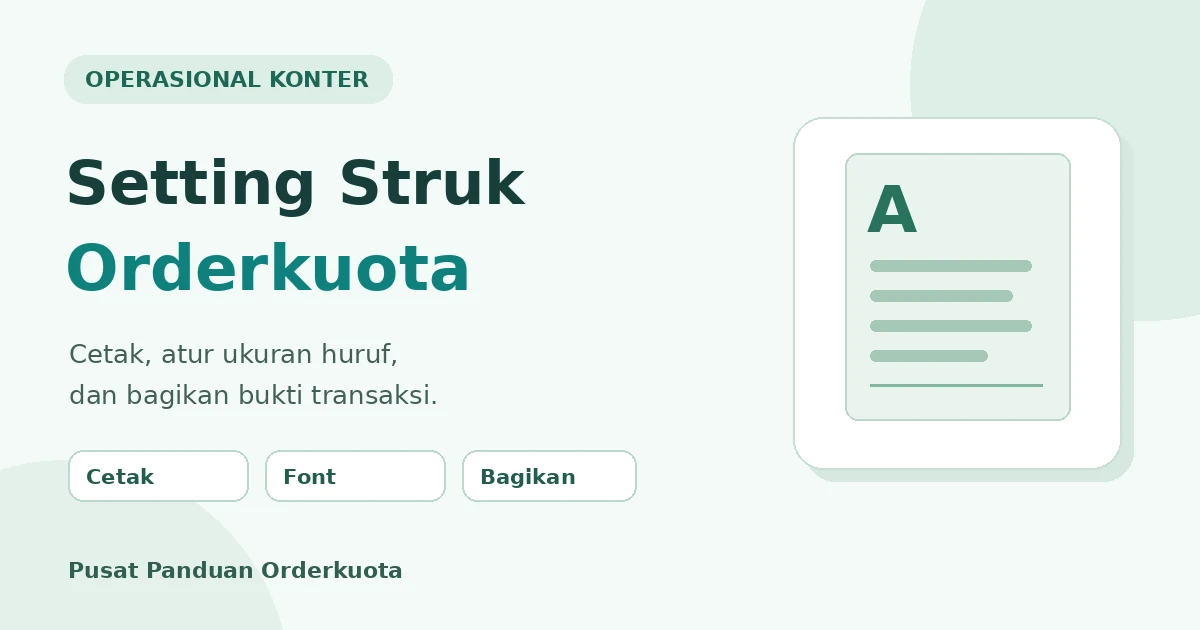
Setting struk Orderkuota dilakukan melalui Profil → Pengaturan pada pilihan cetak struk. Untuk mengubah ukuran huruf saat mencetak, buka detail transaksi, pilih tombol Printer, lalu sesuaikan Font Default. Jika ingin mengirim bukti melalui aplikasi lain, gunakan pilihan Bagikan pada detail transaksi.
Cara setting struk di aplikasi Orderkuota
- Buka Profil. Temukan menu profil pada bagian kiri bawah aplikasi.
- Masuk ke Pengaturan. Buka pilihan pengaturan akun.
- Sesuaikan pilihan cetak struk. Atur opsi yang tersedia sesuai kebutuhan, kemudian periksa hasil pengaturannya.
Pilihan cetak umum dan ukuran huruf saat mencetak berada pada alur yang berbeda. Jika tujuan Anda hanya memperbesar tulisan pada bukti transaksi tertentu, lanjutkan melalui detail transaksi seperti langkah berikut.
Cara mencetak struk dan mengatur ukuran huruf
- Buka Transaksi. Pilih transaksi yang buktinya ingin dicetak. Cocokkan nomor tujuan, produk, dan nominal.
- Tekan tombol Printer. Gunakan tombol pada detail transaksi tersebut.
- Pilih Font Default. Buka pilihan ukuran huruf yang tersedia.
- Tentukan ukuran. Pilih Default, Besar, atau Extra besar sesuai kebutuhan.
- Tekan Cetak. Periksa hasilnya agar informasi transaksi dapat terbaca.
Jika tulisan sulit dibaca, sesuaikan pilihan font pada transaksi yang sama. Periksa apakah nama produk, angka pembayaran, serta informasi penting lainnya tetap terbaca pada hasil cetak.
Cara membagikan struk Orderkuota
- Buka detail transaksi. Masuk ke Transaksi, lalu pilih bukti yang akan dibagikan.
- Tekan ikon titik tiga (⋮). Pilih Bagikan pada bagian kanan atas.
- Periksa informasi dan harga. Cocokkan data pembayaran yang ditampilkan, lalu pilih Lanjutkan.
- Pilih aplikasi atau media tujuan. Periksa penerima sebelum mengirimkan bukti.
Gunakan bukti dari transaksi yang benar. Jika pelanggan memiliki beberapa pembelian dengan nominal sama, cocokkan pula waktu atau referensi transaksi agar struk tidak tertukar.
Untuk mengelola harga jual konter, gunakan panduan pengaturan harga jual Orderkuota. Tetap periksa nilai yang tampil pada tahap berbagi bukti sebelum mengirimnya.
Jika pengaturan atau pencetakan belum sesuai
Tulisan terlalu kecil atau hasil sulit dibaca
Buka kembali transaksi yang sama dan periksa pilihan font. Ubah ukuran sesuai kebutuhan, lalu periksa hasil. Hindari membuat pembelian baru hanya untuk mendapatkan bukti dengan tulisan yang berbeda.
Struk tidak keluar atau aplikasi menampilkan pesan kesalahan
Periksa detail dan status transaksi terlebih dahulu. Catat pesan pada aplikasi serta kondisi printer yang digunakan. Minta bantuan apabila hasil belum jelas; ketiadaan struk tidak cukup untuk menentukan bahwa pembelian gagal.
Menu pada perangkat berbeda
Langkah pada artikel ini membahas aplikasi Orderkuota. Jika yang terkendala adalah terminal EDC Mini ATM Mama, gunakan panduan pemeriksaan EDC Orderkuota untuk menyesuaikan penanganan dengan perangkat.
Untuk kendala aplikasi atau bukti transaksi, hubungi bantuan melalui halaman kontak Orderkuota. Sampaikan jenis transaksi dan tahap yang bermasalah tanpa membagikan PIN, kata sandi, atau OTP.
Pertanyaan tentang struk Orderkuota
Apa perbedaan Cetak dan Bagikan?
Cetak digunakan pada alur pencetakan melalui tombol Printer. Bagikan digunakan untuk mengirim bukti melalui aplikasi atau media tujuan yang Anda pilih.
Apakah pilihan ukuran huruf hanya Default?
Pada pilihan font tersedia Default, Besar, dan Extra besar. Tentukan ukuran yang paling mudah dibaca pada hasil cetak Anda.
Apakah harus mengulang pembelian jika struk belum keluar?
Periksa transaksi yang sudah dibuat dan gunakan pilihan bukti yang tersedia. Jika hasilnya belum jelas, minta pengecekan terlebih dahulu agar tidak terjadi pembelian ganda.
Untuk memeriksa hasil pembelian, buka panduan riwayat dan status transaksi. Laporan transaksi yang lebih lama dibahas pada panduan Web Report Orderkuota.
Belum memiliki akun? Ikuti cara daftar Orderkuota sebelum menggunakan fitur akun.
Tautan pendaftaran menggunakan kode referral REGKUOTA.