Cara Transfer Saldo Orderkuota ke Sesama Pengguna
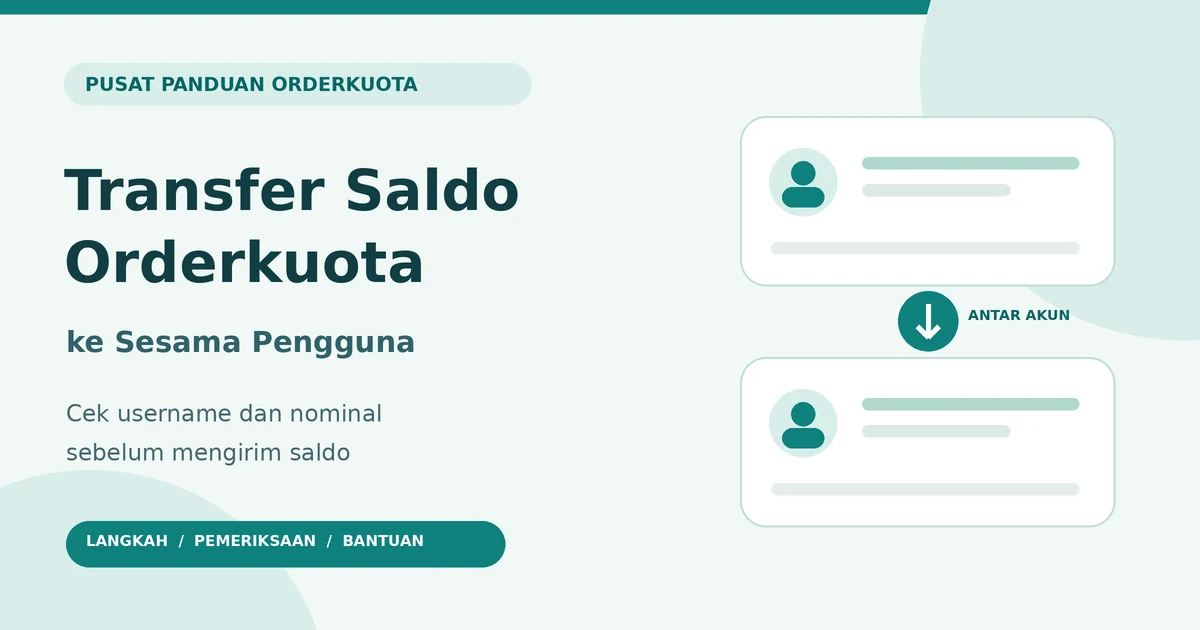
Cara transfer saldo Orderkuota ke sesama pengguna adalah membuka menu Transfer, memilih Transfer Saldo, lalu memasukkan username penerima dan nominal. Periksa kembali data tujuan sebelum menekan Kirim. Panduan ini membantu Anda menyiapkan transfer, memeriksa hasilnya, dan menangani kesalahan tujuan.
Persiapan · Langkah transfer · Cek hasil · Kendala · FAQ
Siapkan username penerima dan nominal
Minta penerima memastikan username akun Orderkuota yang akan menerima saldo. Cocokkan penulisannya langsung dengan pemilik akun agar tidak tertukar dengan nama toko atau nama kontak di HP.
- Pastikan Anda masuk ke akun pengirim yang benar.
- Konfirmasikan username penerima melalui percakapan yang sudah Anda kenal.
- Tentukan nominal yang akan dikirim dan periksa saldo akun.
- Baca biaya, batas nominal, dan persyaratan yang muncul sebelum mengirim.
Jika membutuhkan pengisian saldo terlebih dahulu, ikuti panduan deposit Orderkuota. Gunakan tiket pembayaran yang dibuat untuk akun Anda.
Langkah transfer saldo Orderkuota antar pengguna
- Buka menu Transfer. Masuk ke aplikasi Orderkuota, lalu cari menu Transfer yang tersedia pada akun.
- Pilih Transfer Saldo. Gunakan pilihan ini untuk pengiriman ke akun sesama pengguna.
- Isi username dan nominal. Masukkan username penerima serta jumlah saldo yang ingin dikirim. Periksa digit nominal dan ejaan username.
- Cocokkan data sebelum melanjutkan. Jika aplikasi menampilkan rincian tambahan, baca seluruhnya. Tunda pengiriman bila Anda belum yakin akun tujuan sudah benar.
- Tekan Kirim setelah data sesuai. Selesaikan konfirmasi yang diminta aplikasi, lalu periksa hasil transfer sebelum membuat pengiriman berikutnya.
Periksa biaya dan batas transfer pada akun
Periksa biaya, batas minimum dan maksimum transfer, serta persyaratan yang tampil pada akun sebelum menyetujui pengiriman. Bila rinciannya belum jelas, tanyakan kepada Customer Service.
Tujuan dalam tutorial ini adalah username akun Orderkuota. Untuk pengiriman ke rekening bank melalui Madera, ikuti panduan transfer BI-FAST Madera. Pengisian dompet digital dibahas pada panduan top up e-wallet.
Untuk pengisian antara saldo akun sendiri dan rekening Madera, ikuti panduan saldo Orderkuota dan Madera. Periksa saldo tujuan sebelum memilih layanan.
Cara memeriksa hasil transfer
Sesudah mengirim, baca pemberitahuan aplikasi dan periksa catatan transaksi yang tersedia. Cocokkan nominal serta username tujuan, lalu minta penerima memeriksa saldo dan riwayat akunnya. Simpan ID atau referensi transaksi jika ditampilkan.
Riwayat transaksi tiga hari terakhir dapat diakses melalui menu Transaksi, sedangkan riwayat yang lebih lama melalui Web Report. Lihat panduan Web Report dan mutasi saldo untuk memahami akses laporan. Ikuti catatan yang tersedia pada akun Anda.
Jika hasil pengiriman belum jelas, periksa riwayat dan minta pengecekan sebelum mengirim ulang. Langkah ini membantu menghindari pengiriman ganda.
Solusi ketika transfer saldo mengalami kendala
| Kondisi | Yang perlu diperiksa |
|---|---|
| Username tidak dikenali | Minta penerima mengecek username pada akunnya. Ketik ulang dengan teliti dan hentikan proses jika tujuan belum dapat dipastikan. |
| Menu transfer tidak tersedia atau muncul pembatasan | Baca pesan pada aplikasi dan ketentuan akun. Jika pesan berkaitan dengan metode deposit atau verifikasi, minta penjelasan CS sebelum melanjutkan. |
| Saldo berkurang, penerima belum melihat saldo masuk | Cocokkan riwayat pengirim dan penerima. Siapkan referensi, waktu, nominal, serta username tujuan untuk pengecekan. |
| Tidak yakin pengiriman berhasil | Periksa detail transaksi dan pesan yang tampil. Minta bantuan dengan data pengiriman sebelum mengulang. |
Bagaimana jika salah transfer ke pengguna lain?
Segera hubungi Customer Service dengan data transaksi yang benar dan lengkap untuk meminta pengecekan. Pembatalan atau pengembalian saldo bergantung pada hasil pemeriksaan; laporan tidak otomatis membatalkan transfer.
Untuk memudahkan penjelasan, siapkan username pengirim dan penerima, nominal, waktu kejadian, ID transaksi bila tersedia, serta tangkapan layar rincian. Kirim data langsung melalui kanal bantuan, dengan tetap menjaga kerahasiaan kata sandi, PIN, dan OTP.
Hubungi Live Chat melalui ikon pesan/chat di kanan atas beranda aplikasi, atau Telegram @orderkuota. Petunjuk akses tersedia pada halaman kontak dan bantuan.
FAQ transfer saldo Orderkuota
Data tujuan transfer memakai username atau nomor HP?
Masukkan username penerima dan nominal transfer. Konfirmasikan username kepada penerima sebelum mengirim; ikuti kolom yang ditampilkan pada aplikasi.
Apakah transfer saldo Orderkuota gratis?
Periksa rincian biaya pada aplikasi atau tanyakan kepada CS sebelum mengonfirmasi pengiriman. Jangan menganggap transfer gratis sebelum memastikan ketentuannya.
Mengapa fitur transfer saldo tidak bisa digunakan?
Baca pesan kendala yang tampil pada akun. Ketersediaan fitur dan persyaratannya perlu diperiksa melalui aplikasi atau CS; satu gejala belum cukup untuk memastikan penyebabnya.
Apakah salah transfer pasti bisa dikembalikan?
Hasilnya perlu pemeriksaan CS. Sampaikan data transaksi lengkap dan hindari menganggap laporan otomatis membatalkan transfer.
Baru menggunakan aplikasi? Pelajari cara menggunakan Orderkuota dan panduan pendaftaran.
Tautan pendaftaran menggunakan kode REGKUOTA dan merupakan tautan referral.